

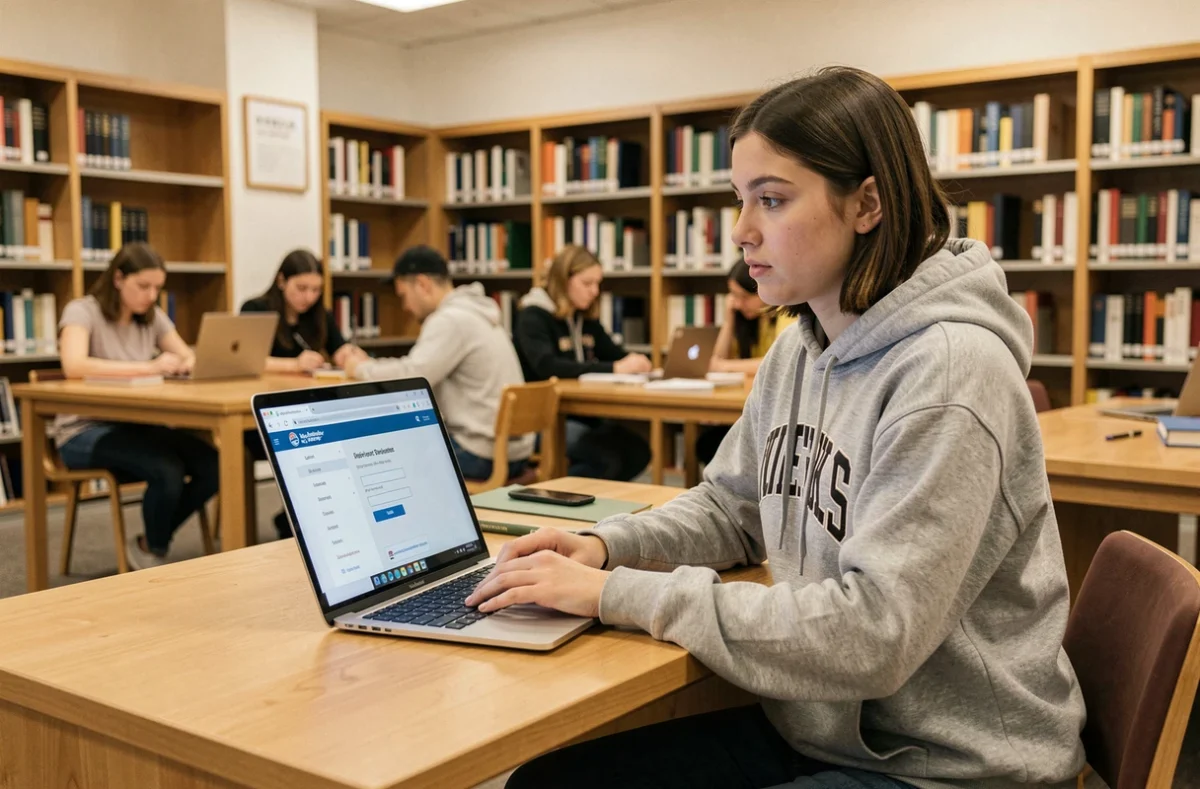
Cristolink est l’instance Moodle réservée à la Faculté de Santé de l’UPEC. Cours en ligne, QCM, supports PDF, annonces pédagogiques : tout passe par cette plateforme pour les étudiants en PASS, LAS, médecine, pharmacie, maïeutique ou IFSI partenaires. Avant de chercher un « identifiant Cristolink », il faut comprendre un point souvent mal compris : Cristolink n’a pas de compte propre, c’est votre compte numérique UPEC qui ouvre la porte.
Compte numérique UPEC et authentification Cristolink : ce qui se passe réellement
Quand vous tapez cristolink.u-pec.fr dans votre navigateur, la plateforme ne vous demande pas de créer un identifiant spécifique. Elle vous redirige vers le portail SSO de l’UPEC (sso.u-pec.fr), le même système d’authentification que pour le webmail, l’ENT ou le portail Sésame.
Conséquence directe : si vous ne parvenez pas à vous connecter à Cristolink, le problème se traite côté compte UPEC, pas côté plateforme. Un mot de passe expiré sur votre messagerie universitaire bloquera aussi Cristolink.
Vous venez de recevoir vos identifiants à l’inscription ? Testez-les d’abord sur le webmail UPEC. Si la connexion fonctionne là-bas, elle fonctionnera sur Cristolink. Si elle échoue, c’est votre compte numérique UPEC qu’il faut réactiver via Sésame, le portail de gestion des accès.

Première connexion à Cristolink : les étapes concrètes
La procédure est courte, mais chaque détail compte pour éviter la boucle de redirection que beaucoup d’étudiants rencontrent en début de semestre.
- Ouvrez votre navigateur en mode normal (pas en navigation privée) et rendez-vous sur cristolink.u-pec.fr.
- Cliquez sur le bouton de connexion. La page vous redirige vers sso.u-pec.fr.
- Entrez votre identifiant UPEC (format prenom.nom ou numéro étudiant selon la configuration) et votre mot de passe ENT.
- Si l’authentification multifacteur (MFA) est activée sur votre compte, une fenêtre pop-up ou une notification apparaît pour valider la connexion. Autorisez les pop-up pour sso.u-pec.fr dans les paramètres de votre navigateur, sinon cette étape reste invisible.
- Une fois validé, le navigateur vous ramène sur Cristolink avec un jeton de session actif. Vos cours apparaissent sur le tableau de bord.
Si la page tourne en boucle après l’étape 3, le problème vient presque toujours des cookies ou des pop-up bloquées, pas du serveur.
Cookies et navigateur : pourquoi Cristolink refuse votre session
L’authentification CAS fonctionne par rebond entre deux domaines : u-pec.fr et sso.u-pec.fr. Le navigateur reçoit un cookie de session lors du passage sur le SSO, puis le renvoie à Cristolink pour prouver que vous êtes bien authentifié.
Le piège : si votre navigateur classe ce cookie comme « cookie tiers », il le supprime avant que Cristolink ne puisse le lire. Firefox en mode strict de protection fait exactement cela par défaut. Safari applique un filtrage intelligent qui produit le même résultat.
Navigation privée : un outil de diagnostic, pas un mode de travail
Beaucoup de guides conseillent de tester en navigation privée quand la connexion échoue. C’est utile pour vérifier si une extension ou un cache corrompu cause le blocage. En revanche, la navigation privée ne doit pas servir au travail quotidien sur Cristolink.
En mode privé, le jeton de session disparaît à la fermeture de l’onglet. Le consentement RGPD validé sur u-pec.fr est aussi effacé. Chaque nouvelle tentative repart de zéro, ce qui génère des boucles de redirection à répétition.
Pour un usage stable, restez en session normale et conservez les cookies pour les domaines u-pec.fr et sso.u-pec.fr.
Réglages recommandés selon le navigateur
Sur Firefox, passez la protection contre le pistage en mode « Standard » ou ajoutez une exception pour u-pec.fr. Sur Safari, désactivez le blocage du suivi intersites dans les préférences de confidentialité pour ce domaine. Sur Chrome, vérifiez que les cookies tiers ne sont pas bloqués globalement dans les paramètres de confidentialité.
Pensez aussi à vider le cache du navigateur si la connexion fonctionnait avant et échoue soudainement. Un cache corrompu après une mise à jour du navigateur suffit à casser la chaîne d’authentification.
Cristolink au quotidien : cours en ligne, QCM et supports PDF
Une fois connecté, le tableau de bord affiche les modules auxquels vous êtes inscrit. Les enseignants y déposent les supports de cours (PDF, vidéos), organisent des QCM interactifs et publient des annonces liées à votre filière.
Les premières années santé (PASS, LAS) y trouvent une part significative de leur formation en ligne. Les cours magistraux enregistrés, les fiches de révision et les évaluations formatives sont regroupés au même endroit. Pour les années supérieures, Cristolink sert surtout de complément au présentiel, avec des modules de ressources spécifiques selon la spécialité.
Vous avez remarqué qu’un module n’apparaît pas sur votre tableau de bord ? L’inscription aux cours sur Cristolink dépend souvent d’une clé d’inscription communiquée par l’enseignant ou le secrétariat. Sans cette clé, le module reste invisible même si vous êtes bien inscrit administrativement dans la formation.
Que faire si la connexion Cristolink échoue malgré tout
Quand les réglages navigateur sont corrects et que le mot de passe UPEC fonctionne sur le webmail mais pas sur Cristolink, le blocage peut venir du MFA ou d’une inscription pédagogique non finalisée dans le système UPEC.
- Vérifiez que votre inscription administrative et pédagogique est bien validée pour le semestre en cours. Un dossier incomplet peut suspendre l’accès aux plateformes numériques.
- Si le MFA est actif, assurez-vous que l’application d’authentification sur votre téléphone est bien synchronisée. Un décalage d’horloge entre le téléphone et le serveur peut faire échouer la validation silencieusement.
- Contactez le support numérique de l’UPEC en précisant votre numéro étudiant, le navigateur utilisé et le message d’erreur exact (ou l’absence de message, ce qui est tout aussi utile).
Le réflexe à garder : tout problème de connexion Cristolink est un problème de compte UPEC ou de navigateur. La plateforme elle-même ne gère aucun identifiant. Régler le souci en amont, côté Sésame ou côté paramètres du navigateur, résout la grande majorité des blocages avant même qu’ils ne surviennent.